Dit bericht en de foto’s kunnen Amazon- of andere partnerlinks bevatten. Als je via een link iets koopt, ontvang ik mogelijk een kleine commissie, zonder extra kosten voor jou. Alle gebruikte benodigdheden mogen mij gratis worden gegeven, maar alle projecten en meningen zijn van mij.
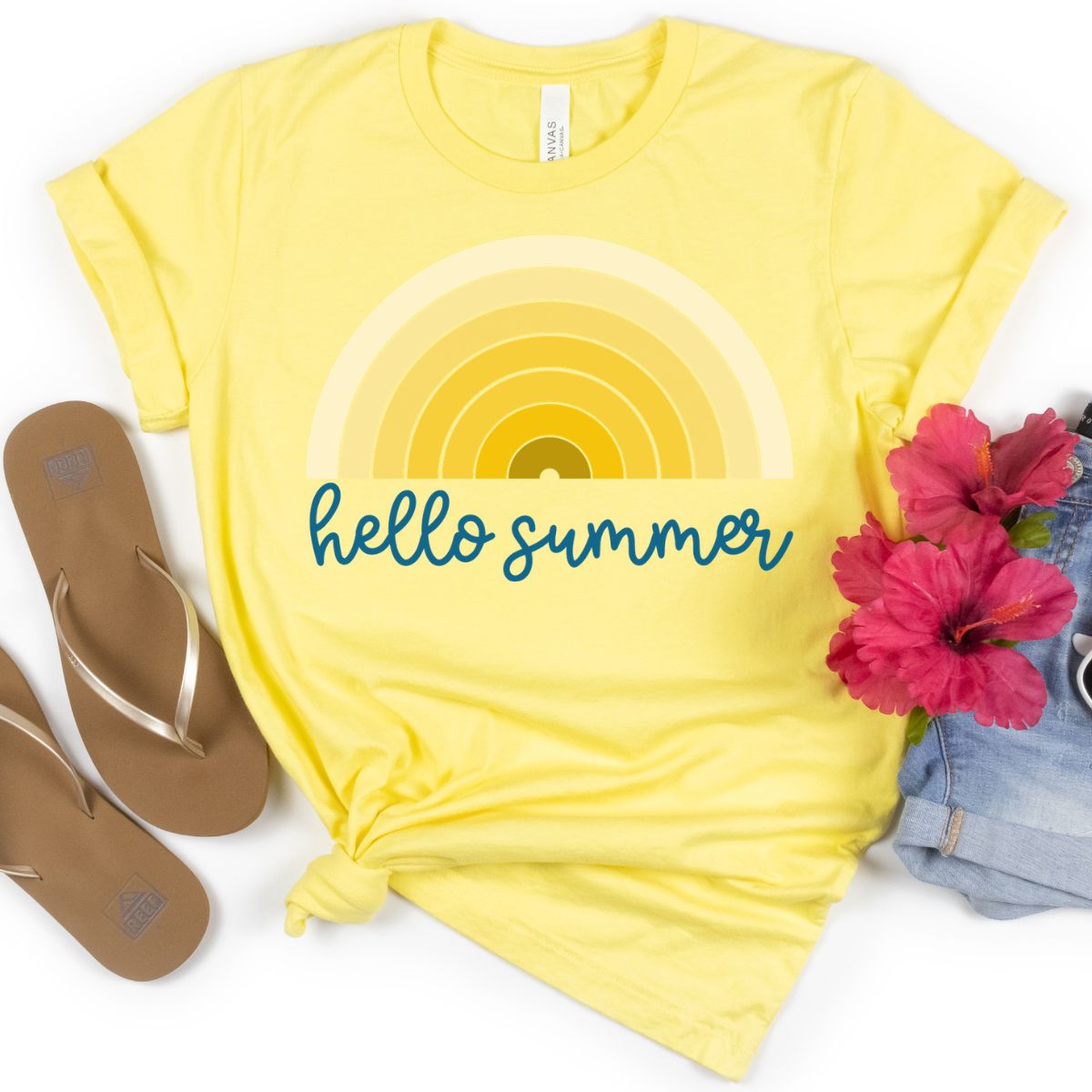
De temperaturen stijgen en de zon schijnt. Om de warme zomerdagen te vieren, heb ik een gratis Hello Summer SVG, perfect voor al je komende knutselwerkjes.
Of je nu t-shirts, tuinvlaggen, mokken of draagtassen maakt, dit ontwerp is perfect voor al je komende knutselwerkjes. En omdat u een SVG-bestand ontvangt, kunt u de kleuren eenvoudig wijzigen als u dat wilt.
Als u nog niet eerder ontwerpen naar Design Space heeft geüpload, heb ik een volledige tutorial om het proces voor u gemakkelijk te maken.
Hoe u de gratis Hello Summer-SVG gebruikt
Ik ga de gratis Hello Summer SVG gebruiken om een schattig t-shirt te maken met meerdere kleuren HTV.
Als je niet meerdere kleuren wilt uitknippen, kun je het PNG-bestand dat bij de download is geleverd gebruiken om een shirt met sublimatie te maken.
Benodigdheden gebruikt
Stap 1 – Download het gratis Hello Summer SVG-bestand
Download het gratis Hello Summer SVG-bestand van klik hier. Voer uw voornaam en e-mailadres in. Als je je al hebt aangemeld voor mijn e-mails, ontvang je niets extra; het bestand wordt rechtstreeks naar uw inbox verzonden.
Download vervolgens het bestand naar uw computer. Wanneer u Ontwerpruimte gebruikt om het ontwerp uit te snijden, wilt u het SVG-bestand gebruiken. Ik heb ook JPG- en PNG-bestanden opgenomen die kunnen worden gebruikt voor sublimatie- of gedrukte projecten.
Stap 2 – Upload het Hello Summer-ontwerp naar de ontwerpruimte
Nu zijn we klaar om het ontwerp te uploaden naar Design Space.
Als je dat nog nooit eerder hebt gedaan, kan mijn tutorial Hoe je een SVG met ontwerpruimte gebruikt helpen.
Stap 3 – Meet je shirt (of ander blanco)
Om er zeker van te zijn dat je ontwerp de juiste maat heeft, meet je de blanco die je gebruikt.
Ik meet graag zowel de breedte als de hoogte van mijn plano; hierdoor kan ik alle aanpassingen maken die ik nodig heb in Design Space.
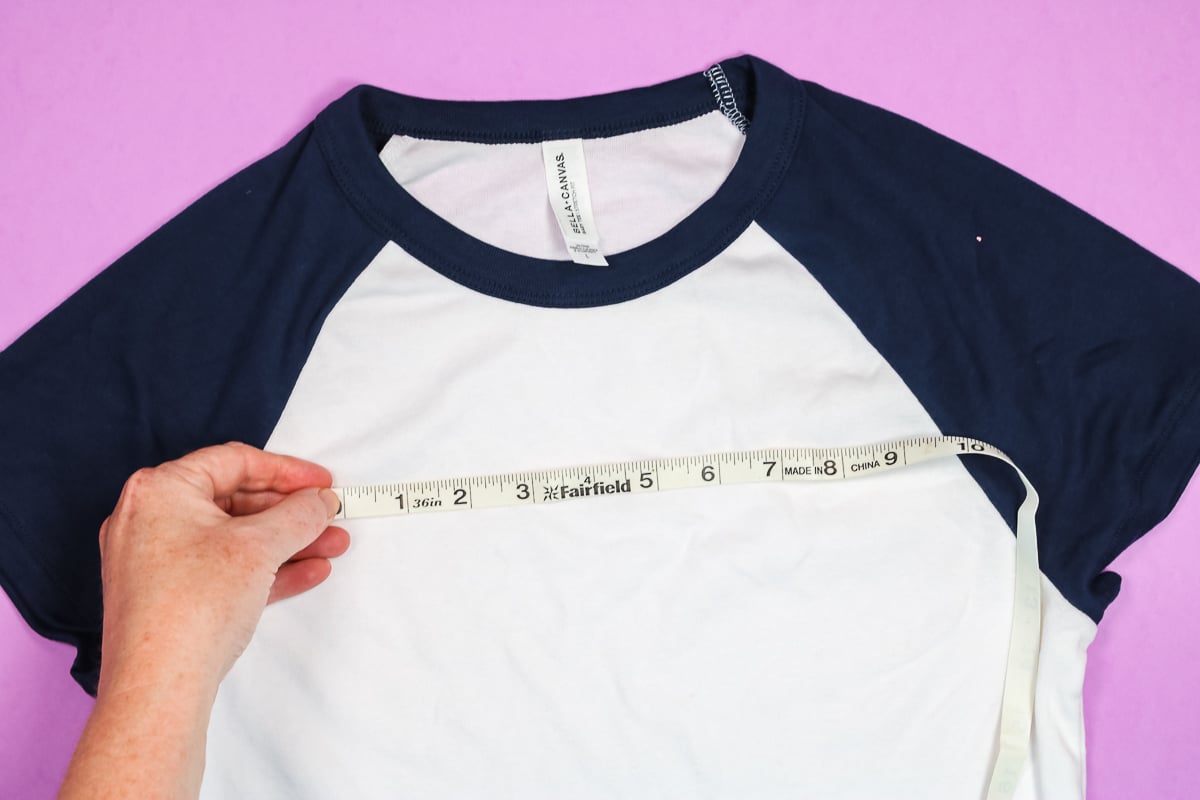
Als je het ontwerp aan een shirt toevoegt, meet dan waar je het ontwerp wilt hebben. Ik plaats de bovenkant het liefst ongeveer 3 brede vingerbreedtes vanaf de kraag.
Als u een andere blanco gebruikt, zorg er dan voor dat u deze ook meet. Houd er rekening mee dat bij draagtassen, wanneer u de tas neerzet, de onderste paar centimeters onder de tas terecht kunnen komen.
Stap 4 – Breng aanpassingen aan in de gratis Hello Summer SVG in de ontwerpruimte
Als het ontwerp is geüpload naar Design Space, kunt u het formaat ervan aanpassen aan uw blanco en de gewenste kleuraanpassingen maken.
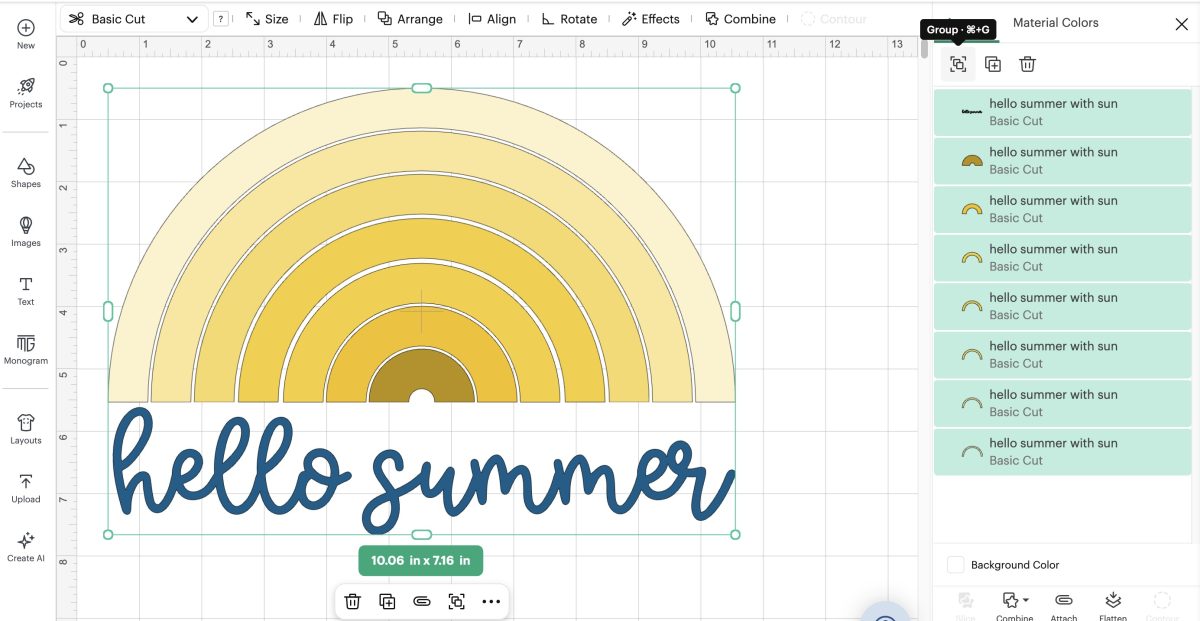
Als u kleuren wilt wijzigen, degroepeert u het ontwerp in het deelvenster Lagen.
Klik op de laag die u wilt wijzigen en klik in de bovenste werkbalk op het kleurvak.
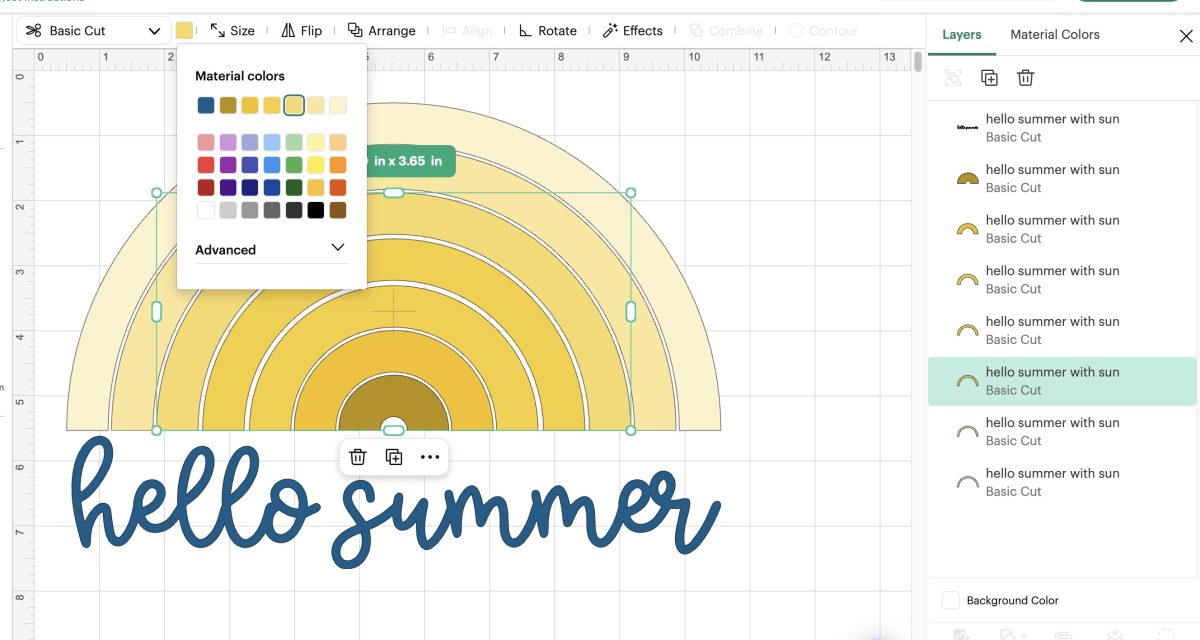
Vanaf hier kunt u één kleur of alle kleuren wijzigen.
Hier kun je zien hoe het ontwerp eruit zou zien als we de kleuren zouden veranderen naar traditionele regenboogkleuren.
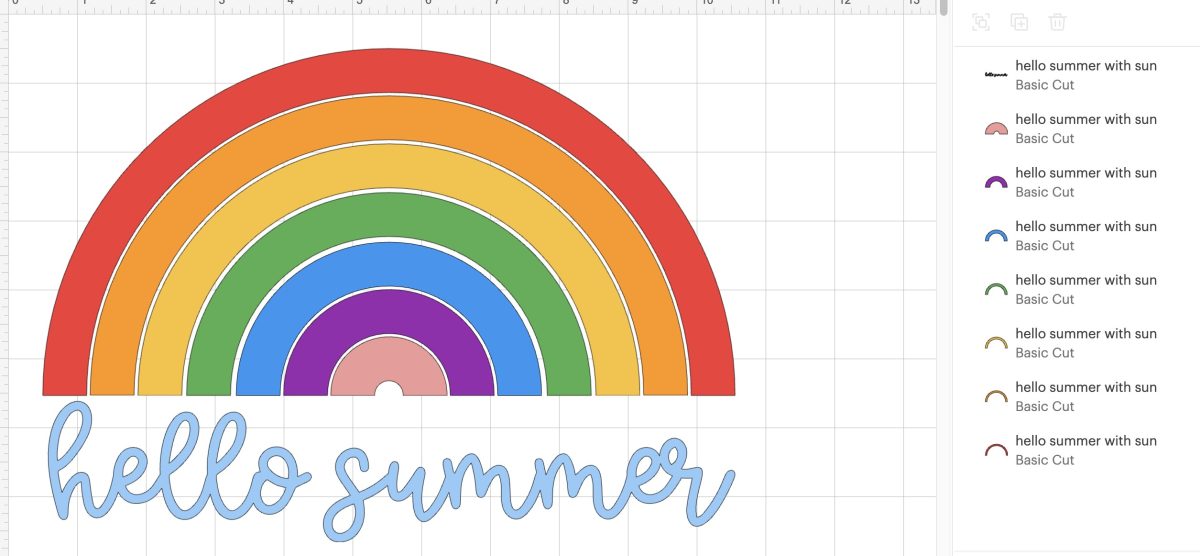
Dit is een van de geweldige dingen van SVG-bestanden. Het is gemakkelijk om aanpassingen aan te brengen in één laag of meerdere lagen.
Onthoud: de kleuren op het canvas bepalen niet de kleur van uw project. De reden dat we de kleuren op het canvas veranderen, is om ons te helpen weten welk kleurmateriaal we aan de snijmat moeten toevoegen. De kleur van de opstrijkbare die u aan de snijmat toevoegt, is de kleur die de machine snijdt.
Stap 5 – Knip de opstrijker uit
Plaats de HTV op de snijmat, met de glanzende kant naar beneden. Voor reguliere HTV-materialen gebruik ik de LightGrip blauwe mat.
Als je dikker materiaal gebruikt, zoals glitter-, glinsterende of gevlokte HTV, of een HTV die opgerold is en niet plat wil liggen, dan kun je de groene StandardGrip-mat gebruiken.
Ik gebruik graag een brayer om ervoor te zorgen dat de Iron-on stevig op de mat blijft plakken, mooi en glad.
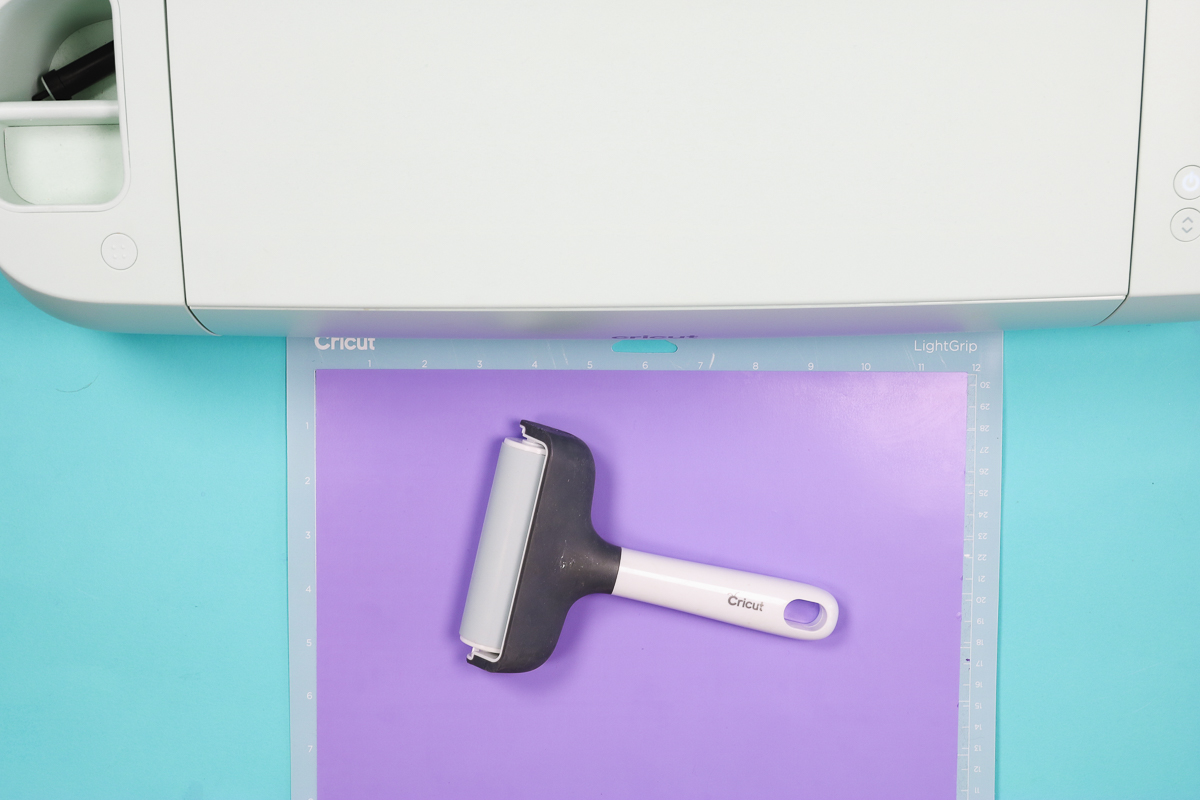
Laad de mat in de machine.
Elke Cricut-machine kan HTV snijden. Het gebruik van een Joy-machine kan de grootte van uw uiteindelijke project beperken.
Klik op Maken en kies in Design Space het materiaal dat je op de mat hebt.
Laad de mat in de machine en druk op Go.
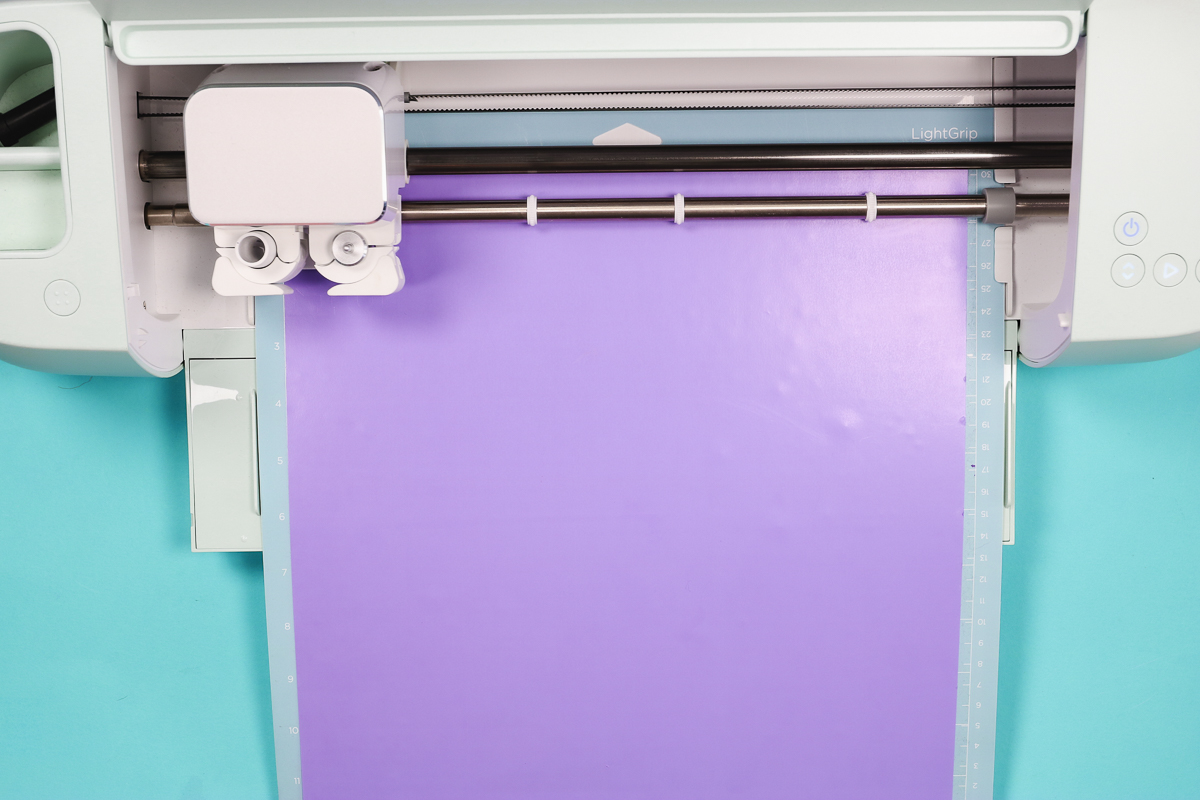
Als u uw mes hebt vervangen, een nieuwe machine gebruikt of voor de eerste keer een nieuw materiaal probeert, voer dan een proefsnede uit. Proefsneden help de instellingen in te voeren, zodat u elke keer de beste sneden krijgt.
Stap 6 – Verwijder het overtollige opstrijkmateriaal
Wanneer de Cricut klaar is met snijden, verwijdert u de mat.
Gebruik een wiedgereedschap om de overtollige HTV te verwijderen, inclusief eventuele stukjes in de letters.
Stap 7 – Zoek het HTV-ontwerp op het shirt
Bij gebruik van HTV raad ik altijd aan om je plano voor te verwarmen om eventueel vocht en kreuken te verwijderen.
Verwarm minimaal een paar seconden voor, omdat vocht in de plano kan voorkomen dat de lijm blijft plakken.
Omdat dit ontwerp uit meerdere lagen bestaat en de lagen zo dicht bij elkaar liggen, ga ik elke laag apart persen.
Ik vind het leuk om eerst een groter stuk te lokaliseren. Dit kan het gemakkelijker maken om de andere stukken te vinden die u wilt persen.
Gebruik indien nodig hittebestendige tape om de HTV vast te zetten voordat u deze aandrukt.
Stap 8 – Breng warmte aan op de HTV
Ik gebruik een hittepers om de HTV op mijn shirt aan te brengen.
Je kunt alles leren over het in lagen aanbrengen van HTV in mijn HTV-tutorial over het aanbrengen van lagen.
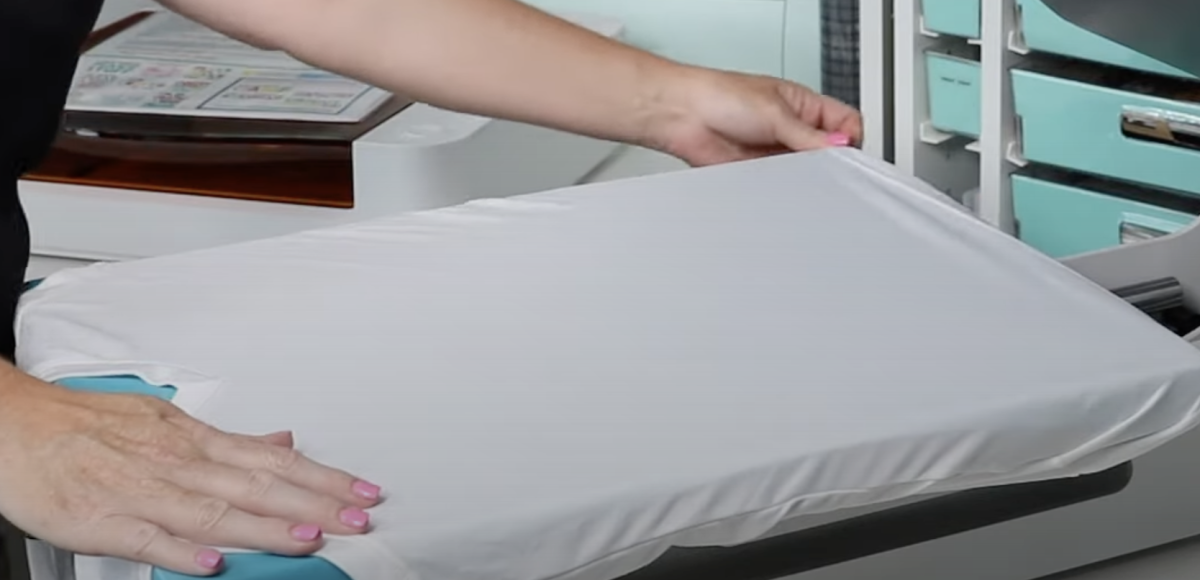
Druk elke laag ongeveer de helft van de tijd aan die wordt aanbevolen in de instructies. Zorg ervoor dat u een Teflon-vel of beschermend papier gebruikt om blootgestelde HTV te bedekken.
Wanneer u klaar bent om de laatste laag aan te drukken, drukt u de volledige tijd in.
Wanneer de tijd om is, open je de hittepers en volg je de instructies voor het opstrijkmateriaal dat je gebruikt. Als het een koude peeling is, laat deze dan volledig afkoelen voordat u het draagvel verwijdert.
Zelfs warm- en warm afbladderende HTV’s moeten ze minimaal een paar seconden laten afkoelen, zodat de lijm zich aan de stof kan hechten.
Stap 9 – Trek het draagblad los
Til de hoek van het draagblad op en trek het langzaam los. Als uw ontwerp omhoog komt, laat het dan nog een paar seconden afkoelen. Als het nog steeds omhoog gaat, drukt u nogmaals een paar seconden op de knop en probeert u het opnieuw.
Stap 10 – Geniet van je nieuwe Hello Summer-shirt
Ik vind het echt geweldig hoe dit shirt is geworden. De gratis Hello Summer SVG werkt heel goed in elke kleurencombinatie.
Wacht 24 uur met wassen, zodat de lijm voldoende tijd heeft om zich aan de stof te hechten.
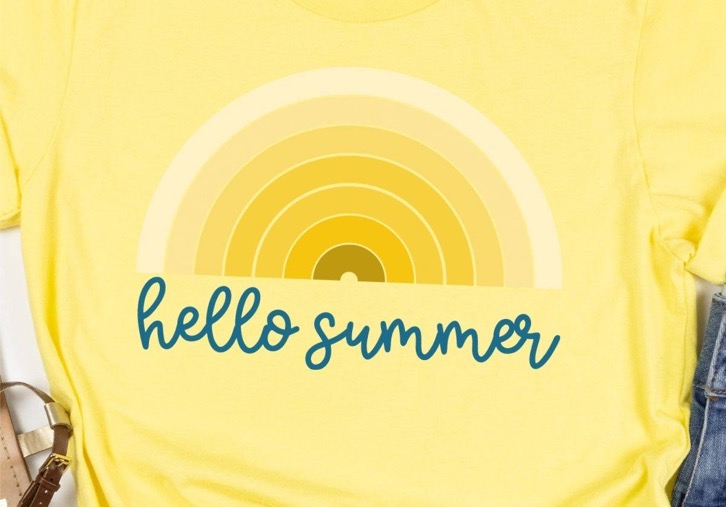
Vergeet niet dat je voor dit ontwerp geen t-shirt hoeft te maken. Het zou ook geweldig staan op een pooltas.
Grijp de gratis Hallo zomer SVG vandaag nog zodat je je eigen projecten perfect voor de zomer kunt maken.
Als je vragen hebt over het gebruik van dit gratis ontwerp of over het maken van een shirt met gelaagde opstrijktechniek, laat ze dan achter in de reacties, dan beantwoord ik ze graag voor je.