Hoe digitale planner naar GoodNotes te importeren
Leer hoe u uw digitale planner in GoodNotes importeert met deze eenvoudige stap-voor-stap handleiding en start vandaag nog met uw Digital Bullet Journal!
Oké, je hebt besloten dat je met je Digital Bullet Journal wilt beginnen, wat nu? Als je ons nuttige artikel ‘Hoe start je een Digital Bullet Journal’ nog niet hebt gelezen, dan is dit een geweldige plek om te beginnen.
Als u onze handleiding al heeft gelezen, weet u dat u, om uw digitale dagboek te gebruiken, de sjabloon in een notitie-app moet importeren. Hierdoor wordt uw sjabloon bruikbaar en gemakkelijk te bewerken.
Hoewel er een paar zijn om uit te kiezen, gebruiken we de GoodNotes-app graag vanwege het gebruiksgemak en de functies.
Blijf lezen en ontdek hoe eenvoudig het is om uw planner in GoodNotes te importeren met onze eenvoudige stap-voor-stap handleiding.
Heeft u nog geen digitale planner-sjabloon gevonden waar u van houdt? Schrijf u hieronder in om onze GRATIS Digital Bullet Journal-sjabloon te gebruiken. Je zult je afvragen waarom je niet eerder bent overgestapt van je traditionele papieren Bullet Journal.
Hoe digitale planner toe te voegen aan GoodNotes
Als je een nieuweling bent op het gebied van Digital Planner, kan het een beetje lastig zijn om te leren dat je een app nodig hebt en hoe je deze moet gebruiken! Maar voel je niet overweldigd, want het is eigenlijk supergemakkelijk.
Wij laten u zien hoe eenvoudig het is!
1. Koop en download GoodNotes
Voordat we beginnen, is het belangrijk op te merken dat de GoodNotes-app is een premium app beschikbaar in uw App Store. Het is een eenmalige aankoop. Hoewel er gratis apps beschikbaar zijn, zult u merken dat deze mogelijk niet dezelfde functies en bruikbaarheid hebben als GoodNotes.
Een ander groot voordeel van GoodNOtes is dat het een UNIVERSELE App is voor Apple-gebruikers. Dit betekent dat uw aankoop iOS, iPadOS en MacOS dekt. Met één aankoop kunt u de app op uw iPhone, iPad en Mac-computer hebben.
GoodNotes is ALLEEN beschikbaar voor iPad. Als je een Android-gebruiker bent, dan is mijn suggestie Xodo PDF.
2. Voeg uw digitale planner-sjabloon toe aan uw iPad
De eenvoudigste manier is echter om uw digitale planner of dagboek rechtstreeks op uw iPad te downloaden.
Maar als u uw aangeschafte planner op een computer heeft gedownload, zorg er dan voor dat u de bestanden als back-up op een online dienst voor bestandsopslag (iCloud, Google Drive of Dropbox bijvoorbeeld) opslaat.
Breng ze vervolgens over naar uw iPad.
Er zijn een aantal manieren waarop u dit kunt doen.
- Als u een Mac gebruikt, opent u de bestanden en deelt u ze eenvoudig via AirDrop.
Zorg er eerst voor dat uw iPad beschikbaar is om AirDrop-bestanden te ontvangen door naar Instellingen-Algemeen-AirDrop te gaan.
Zorg ervoor dat het bestand op uw Mac geopend is (zorg ervoor dat eventuele zip-bestanden geopend zijn). Ga vervolgens bovenaan het Mac-scherm naar ‘Delen’.
Er verschijnt een vervolgkeuzemenu. Klik op ‘Een kopie verzenden’. Vervolgens zie je de AirDrop-functie verschijnen. Klik naar AirDrop.
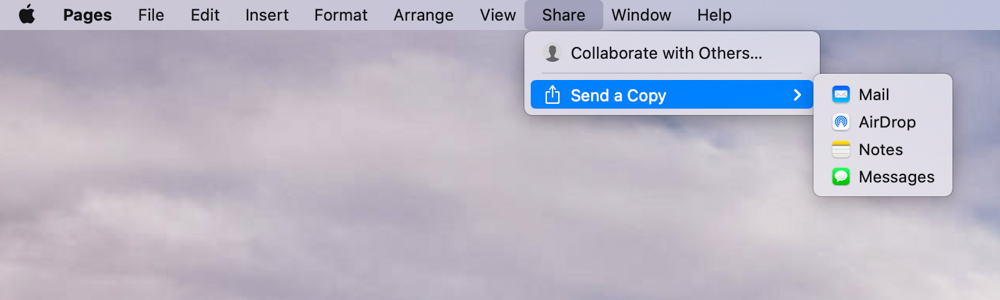
Wanneer u uw iPad selecteert, moet u de mogelijkheid hebben om de planner rechtstreeks in GoodNotes te importeren.
Als dat niet naar voren komt, hoeft u zich geen zorgen te maken. Volg gewoon de onderstaande instructies.
- Importeer uw planner naar GoodNotes
Open eerst de GoodNotes-app op uw iPad.
Linksboven in het scherm ziet u een plusteken. Als u hierop klikt, verschijnt er een vervolgkeuzemenu.
Klik op Importeren.
Vervolgens ziet u een aantal opties. Kies degene waar u de planner als nieuw document importeert.
Supermakkelijk, toch?
Nu u uw Planner-bestanden heeft geïmporteerd, kunt u uw Planner meteen gaan gebruiken.
Als je meer hulp nodig hebt bij het gebruik van GoodNotes om van je Digitale Planner een geweldig hulpmiddel te maken om georganiseerd en productief te worden, lees dan zeker ons volgende bericht in de serie en leer hoe je stickers toevoegt op GoodNotes.
We hopen dat deze GoodNotes-tutorial het u gemakkelijk heeft gemaakt om uw Planner te importeren en uw Digital Bullet Journal snel te starten.
Veel plezier met plannen!
PINNEN VOOR LATER!